
✅ Zuletzt geprüft am
Wenn du regelmäßig von zu Hause arbeitest, merkst du schnell, wie wichtig ein guter Monitor fürs Homeoffice ist. Viele nutzen anfangs einfach den Laptop-Bildschirm weiter. Doch nach ein paar Stunden Tabellen, Videokonferenzen und E-Mails spürst du oft Nacken, Augen oder Konzentration.
Ein Monitor fürs Homeoffice beeinflusst direkt deine Produktivität und deine Gesundheit. Größe, Auflösung, Ergonomie und Bildqualität entscheiden darüber, ob du entspannt arbeiten kannst oder ständig nachjustieren musst. Gerade im Vergleich zu klassischen Büroarbeitsplätzen fehlt zu Hause oft die passende Ausstattung.
Dabei geht es nicht nur um Technik, sondern um deinen Arbeitsalltag. Ein gut gewählter Bildschirm sorgt für mehr Übersicht, weniger Scrollen und eine angenehmere Haltung. Ob du Einsteiger bist oder dich technisch schon auskennst: Wenn du verstehst, worauf es wirklich ankommt, triffst du eine deutlich bessere Entscheidung für dein Setup.
Welche Monitorgröße und Auflösung beim Monitor fürs Homeoffice sinnvoll sind
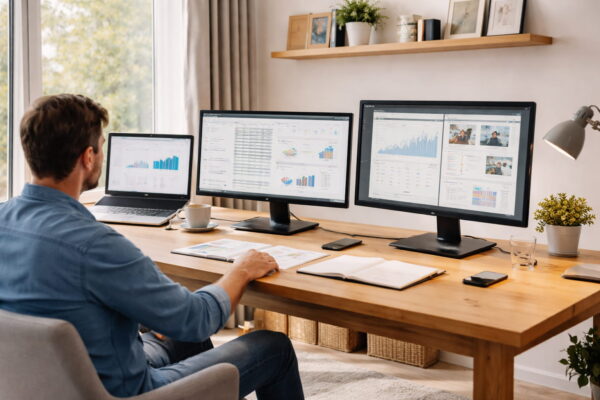
Die richtige Größe ist eine der wichtigsten Fragen beim Monitor fürs Homeoffice. Zu klein bedeutet ständiges Zoomen und Scrollen. Zu groß kann bei wenig Platz schnell unpraktisch wirken.
Für viele Arbeitsplätze sind 24 bis 27 Zoll ideal. Auf einem 24-Zoll-Monitor mit Full-HD-Auflösung kannst du gut arbeiten, wenn du hauptsächlich Texte schreibst oder im Browser unterwegs bist. Komfortabler wird es mit 27 Zoll und einer WQHD-Auflösung (2560 x 1440 Pixel). Hier hast du mehr Arbeitsfläche, schärfere Darstellung und kannst mehrere Fenster nebeneinander öffnen.
4K-Auflösung lohnt sich vor allem ab 27 oder 32 Zoll. Sie bietet eine sehr hohe Pixeldichte, was Texte besonders scharf wirken lässt. Wichtig ist dann aber, dass dein Betriebssystem die Skalierung sauber unterstützt.
Als grobe Orientierung:
- 24 Zoll: kompakt, gut für kleine Schreibtische
- 27 Zoll: sehr guter Allrounder
- 32 Zoll: viel Fläche, ideal für große Tabellen oder kreative Aufgaben
Achte darauf, wie weit du vom Bildschirm entfernt sitzt. Bei etwa 60 bis 80 Zentimetern passt ein 27-Zoll-Monitor fürs Homeoffice in den meisten Fällen sehr gut. So hast du alles im Blick, ohne den Kopf ständig bewegen zu müssen.
Ergonomie im Fokus: Höhenverstellung, Neigung und augenschonende Technik
Ein Monitor fürs Homeoffice sollte nicht nur ein gutes Bild liefern, sondern auch ergonomisch sein. Gerade wenn du mehrere Stunden täglich davor sitzt, ist die richtige Haltung entscheidend.
Wichtig ist eine flexible Höhenverstellung. Die Oberkante des Bildschirms sollte ungefähr auf Augenhöhe liegen. So vermeidest du, dass du dauerhaft nach unten oder oben schaust. Eine Neigungsfunktion hilft dir zusätzlich, Spiegelungen zu reduzieren.
Viele hochwertige Modelle bieten außerdem eine Pivot-Funktion. Damit kannst du den Bildschirm hochkant drehen. Das ist praktisch, wenn du viel mit langen Dokumenten oder Code arbeitest.
Blaulichtfilter und Flimmerfreiheit
Moderne Displays verfügen über einen integrierten Blaulichtfilter. Dieser reduziert den Anteil an blauem Licht, das als besonders anstrengend für die Augen gilt. Zusätzlich ist eine flimmerfreie Hintergrundbeleuchtung sinnvoll. Sie sorgt dafür, dass deine Augen weniger schnell ermüden.
Mattes Display statt Hochglanz
Ein mattes Panel ist im Homeoffice fast immer die bessere Wahl. Es verhindert störende Reflexionen durch Fenster oder Lampen. Gerade bei wechselnden Lichtverhältnissen sorgt das für ein entspannteres Arbeiten.
Ergonomie bedeutet nicht Luxus, sondern langfristige Gesundheit. Wenn dein Monitor fürs Homeoffice flexibel einstellbar ist, arbeitest du konzentrierter und beugst Verspannungen vor.
Panel-Technologien verständlich erklärt: IPS, VA oder OLED?
Beim Monitor fürs Homeoffice spielt die Panel-Technologie eine große Rolle. Sie beeinflusst Farben, Kontrast und Blickwinkel.
IPS – der Allrounder
IPS-Panels bieten stabile Blickwinkel und eine sehr natürliche Farbdarstellung. Das ist ideal, wenn du viel mit Text, Grafiken oder Fotos arbeitest. Selbst wenn du leicht seitlich auf den Bildschirm schaust, bleibt das Bild klar.
VA – hoher Kontrast
VA-Panels punkten mit einem starken Kontrast. Schwarze Flächen wirken dunkler, Farben kräftiger. Für Office-Arbeiten sind sie ebenfalls geeignet, allerdings können die Blickwinkel etwas schwächer sein als bei IPS.
OLED – starke Farben, hoher Preis
OLED-Displays liefern perfekte Schwarzwerte und sehr lebendige Farben. Für reines Office sind sie oft nicht notwendig und deutlich teurer. Zudem besteht bei statischen Inhalten theoretisch das Risiko von Einbrenneffekten.
Für die meisten Nutzer ist ein IPS-Monitor fürs Homeoffice die beste Wahl. Er kombiniert gute Farbdarstellung mit angenehmen Blickwinkeln und passt sowohl für Tabellen als auch für Videokonferenzen.
Anschlüsse und Kompatibilität: Laptop, Dockingstation und Peripherie richtig verbinden
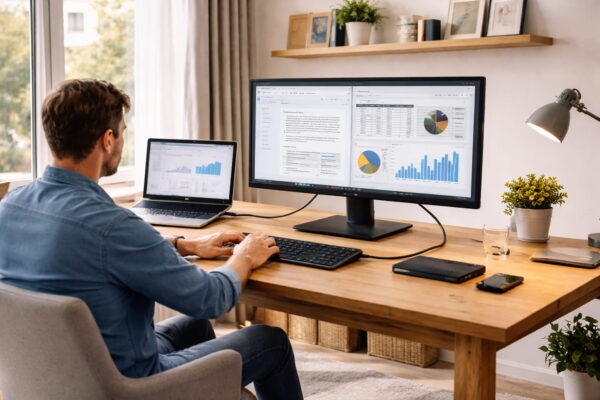
Ein moderner Monitor fürs Homeoffice sollte die passenden Anschlüsse bieten. Sonst wird aus einem aufgeräumten Arbeitsplatz schnell ein Kabelchaos.
Wichtige Anschlüsse sind:
- HDMI
- DisplayPort
- USB-C mit DisplayPort-Unterstützung
- USB-A für Peripherie
Besonders praktisch ist USB-C mit Power Delivery. Damit kannst du dein Notebook mit nur einem Kabel verbinden und gleichzeitig laden. Das spart Netzteile und sorgt für Ordnung.
Wenn du eine Dockingstation nutzt, solltest du prüfen, welche Auflösung und Bildwiederholrate unterstützt werden. Gerade bei 4K-Monitoren fürs Homeoffice ist das wichtig.
Ein integrierter USB-Hub im Monitor ist ebenfalls hilfreich. Du kannst Maus, Tastatur oder Headset direkt am Bildschirm anschließen. So wird dein Monitor zur zentralen Schnittstelle deines Arbeitsplatzes.
Produktivität steigern: Ultrawide, Dual-Monitor oder klassisches 16:9?
Die Frage nach dem richtigen Format beeinflusst deinen Workflow stark. Ein klassischer 16:9-Monitor fürs Homeoffice ist vielseitig und platzsparend.
Ultrawide-Monitor
Ultrawide-Modelle im 21:9-Format bieten deutlich mehr Breite. Du kannst mehrere Fenster nebeneinander anordnen, ohne zwei separate Bildschirme zu nutzen. Das sorgt für Übersicht, besonders bei Tabellen oder Projektmanagement-Tools.
Dual-Monitor-Setup
Zwei Monitore ermöglichen eine klare Trennung von Aufgaben. Auf einem Bildschirm läuft die Videokonferenz, auf dem anderen arbeitest du. Das ist besonders effizient, wenn du oft zwischen Anwendungen wechselst.
Welche Variante besser ist, hängt von deinem Platz und deinen Gewohnheiten ab. Ein großer Monitor fürs Homeoffice ersetzt oft zwei kleinere Displays, während ein Dual-Setup maximale Flexibilität bietet.
Bildqualität im Arbeitsalltag: Helligkeit, Farbdarstellung und Schärfe
Ein guter Monitor fürs Homeoffice muss kein Profi-Grafikdisplay sein, sollte aber eine solide Bildqualität bieten.
Helligkeit
Für normale Büroräume reichen 250 bis 350 Candela pro Quadratmeter aus. Wichtig ist, dass du die Helligkeit an deine Umgebung anpassen kannst.
Farbdarstellung
Für Office-Arbeiten genügt eine gute sRGB-Abdeckung. Wenn du Fotos oder Videos bearbeitest, solltest du auf eine möglichst hohe Farbraumabdeckung achten.
Schärfe
Die Schärfe hängt von der Kombination aus Bildschirmgröße und Auflösung ab. Je höher die Pixeldichte, desto klarer wirken Texte. Gerade bei langen Dokumenten macht sich das positiv bemerkbar.
Ein ausgewogenes Gesamtbild ist entscheidend. Dein Monitor fürs Homeoffice sollte angenehm wirken, ohne übertrieben grell oder künstlich zu erscheinen.
Energieverbrauch und Lautlosigkeit im Büroalltag
Auch der Stromverbrauch spielt eine Rolle. Ein moderner Monitor fürs Homeoffice ist meist energieeffizient und verbraucht deutlich weniger Strom als ältere Modelle.
Achte auf Energieeffizienzklassen und den durchschnittlichen Verbrauch im Betrieb. Bei täglicher Nutzung summiert sich das über Monate.
Ebenso wichtig ist die Lautlosigkeit. Die meisten Office-Monitore arbeiten komplett geräuschlos. Modelle mit integrierten Lüftern oder sehr hellen Hintergrundbeleuchtungen können unter Umständen hörbar sein.
Ein energieeffizienter und leiser Monitor fürs Homeoffice sorgt für einen ruhigen Arbeitsplatz. Gerade wenn du konzentriert arbeitest oder oft an Videokonferenzen teilnimmst, ist eine störungsfreie Umgebung Gold wert.
Entscheidungshilfe: Welcher Monitor fürs Homeoffice passt zu dir?
Wenn du dir noch unsicher bist, hilft dir diese kompakte Orientierung. Sie fasst typische Arbeitsweisen zusammen und zeigt dir, welche Kombination aus Größe und Ausstattung sinnvoll ist.
Du arbeitest hauptsächlich mit Texten, E-Mails und Browser-Anwendungen
Dann reicht meist ein 24- oder 27-Zoll-Monitor fürs Homeoffice mit Full HD oder besser WQHD. Wichtig ist hier vor allem eine gute Schärfe und ein mattes Display. Ein IPS-Panel sorgt für stabile Blickwinkel und angenehme Farben.
Du nutzt große Tabellen oder mehrere Programme gleichzeitig
In diesem Fall lohnt sich ein 27-Zoll-Monitor mit WQHD oder ein 32-Zoll-Modell. Alternativ kann ein Ultrawide-Monitor mehr Übersicht bringen. Du profitierst von mehr Arbeitsfläche und musst weniger zwischen Fenstern wechseln.
Du arbeitest kreativ mit Fotos oder Grafiken
Achte auf eine hohe Auflösung und eine gute Farbdarstellung. Ein 27- oder 32-Zoll-Monitor fürs Homeoffice mit hoher sRGB- oder DCI-P3-Abdeckung ist hier sinnvoll. Eine feine Pixeldichte sorgt für präzise Details.
Du hast wenig Platz auf dem Schreibtisch
Dann ist ein kompakter 24-Zoll-Monitor fürs Homeoffice oft die beste Lösung. Er spart Raum, bleibt übersichtlich und ist für klassische Office-Arbeiten völlig ausreichend.
Wenn du deinen Arbeitsstil ehrlich einschätzt und deinen Platz berücksichtigst, findest du deutlich leichter den Monitor fürs Homeoffice, der wirklich zu dir passt.
Wenn du es dir einfacher machen möchtest, findest du hier zwei bewährte Modelle, die viele der genannten Kriterien sehr gut erfüllen.

- [24“ Full HD Ultra-Thin Display] Der KOORUI 24- Zoll-Monitor bietet eine atemberaubende Auflösung von 1920 x 1080 auf einem ultradünnen Bildschirm, der scharfe, detaillierte Bilder und lebendige…
- [120Hz Bildwiederholfrequenz mit Adaptive Sync] Steigern Sie Ihr Entertainment oder Ihre professionelle Arbeit mit einer gleichmäßigen Bildwiederholfrequenz von 120Hz; Der PC Monitor minimiert…

- Gaming-Eigenschaften: 200 Hz Bildwiederholfrequenz, 1 ms OD-Reaktionszeit, Fadenkreuz im Spiel, Verbesserung der Dark Zone
- Leistung: WQHD-Auflösung (2560 × 1440p), 27 Zoll Gaming Monitor with Fast Panel,Anti-Blaulicht und Anti-Flimmer-Technologie
Stand: 9.04.2026 um 13:09 Uhr / * = Affiliate Links / Bilder von der Amazon Product Advertising API
FAQ: Häufige Fragen zum Monitor fürs Homeoffice
Wie lange hält ein Monitor fürs Homeoffice in der Regel?
Ein hochwertiger Monitor fürs Homeoffice hält oft 5 bis 10 Jahre, teilweise sogar länger. Entscheidend sind die Verarbeitungsqualität, die tägliche Nutzungsdauer und die Helligkeitseinstellung. Wenn du die Hintergrundbeleuchtung nicht dauerhaft auf Maximum betreibst und das Gerät regelmäßig reinigst, verlängerst du die Lebensdauer spürbar. Technisch veralten Monitore meist schneller als sie kaputtgehen, etwa durch neue Anschlussstandards oder höhere Auflösungen.
Brauche ich eine spezielle Bildwiederholrate für Office-Arbeiten?
Für klassische Büroarbeit reichen 60 Hertz völlig aus. Höhere Bildwiederholraten wie 75 oder 120 Hertz wirken zwar etwas flüssiger, sind aber im Homeoffice kein Muss. Wenn du nebenbei viel scrollst oder gelegentlich spielst, kann eine höhere Hertz-Zahl angenehmer sein. Für reine Text- und Tabellenarbeit bringt sie jedoch keinen entscheidenden Vorteil.
Sind integrierte Lautsprecher im Monitor sinnvoll?
Viele Monitore fürs Homeoffice haben eingebaute Lautsprecher. Für Systemtöne oder kurze Videokonferenzen sind sie ausreichend. Klanglich ersetzen sie jedoch keine guten externen Lautsprecher oder ein Headset. Wenn dir Tonqualität wichtig ist, solltest du separate Audio-Lösungen einplanen.
Lohnt sich ein Curved-Monitor im Homeoffice?
Ein Curved-Monitor kann bei großen Bildschirmdiagonalen oder Ultrawide-Formaten sinnvoll sein. Die leichte Krümmung sorgt dafür, dass deine Augen einen gleichmäßigeren Abstand zum Rand haben. Bei kleineren 24- oder 27-Zoll-Modellen bringt Curved im Büroalltag meist keinen echten Mehrwert. Hier ist ein flacher Bildschirm oft praktischer.
Sollte ich einen Monitor fürs Homeoffice kalibrieren?
Für normale Office-Tätigkeiten ist eine professionelle Kalibrierung nicht zwingend notwendig. Es reicht meist, Helligkeit und Kontrast an deine Umgebung anzupassen. Wenn du jedoch mit Fotos, Grafiken oder Videos arbeitest, kann eine Kalibrierung die Farbdarstellung deutlich verbessern. In diesem Fall lohnt sich ein einfaches Kalibrierungsgerät oder zumindest eine saubere Grundeinstellung im Menü des Monitors.
Fazit: Den richtigen Monitor fürs Homeoffice bewusst auswählen
Ein Monitor fürs Homeoffice ist mehr als nur Technik. Er beeinflusst deine Haltung, deine Konzentration und deine tägliche Arbeitsqualität. Wenn du Größe, Auflösung, Ergonomie und Anschlüsse sinnvoll kombinierst, entsteht ein Setup, das dich langfristig unterstützt.
Überlege dir genau, wie du arbeitest. Schreibst du viel, nutzt du große Tabellen oder arbeitest du kreativ mit Bildern? Je klarer du deinen Bedarf kennst, desto gezielter kannst du auswählen. Auch Themen wie Energieverbrauch oder ein aufgeräumtes Kabelmanagement gewinnen mit der Zeit an Bedeutung.
Technik entwickelt sich ständig weiter. Neue Panel-Technologien, bessere USB-C-Lösungen und effizientere Displays kommen regelmäßig auf den Markt. Es lohnt sich, aufmerksam zu bleiben und dein Setup bei Bedarf anzupassen. Wenn du bewusst auswählst und ausprobierst, findest du genau den Monitor fürs Homeoffice, der zu deinem Arbeitsstil passt.