
✅ Zuletzt geprüft am
Ein Monitor für Laptop-Nutzer kann deinen Arbeitsplatz deutlich aufwerten. Wenn du regelmäßig mit deinem Notebook arbeitest, merkst du schnell, dass der eingebaute Bildschirm oft zu klein ist. Gerade bei mehreren geöffneten Fenstern wird es schnell unübersichtlich.
Ein externer Monitor kann deinen Laptop-Arbeitsplatz deutlich aufwerten. Du bekommst mehr Platz, eine bessere Übersicht und oft auch eine höhere Bildqualität. Egal ob für Office, Studium, Bildbearbeitung oder Gaming – der richtige Monitor macht einen spürbaren Unterschied.
Damit du nicht einfach irgendeinen Bildschirm kaufst, sondern eine passende Lösung findest, solltest du ein paar wichtige Punkte kennen. Genau darum geht es hier.
TL;DR – Das Wichtigste in Kürze
- 27 Zoll mit WQHD ist für viele Laptop-Nutzer der beste Allround-Kompromiss.
- IPS-Panel bietet gute Farben und stabile Blickwinkel.
- USB-C mit Ladefunktion spart Kabel und macht dein Setup aufgeräumt.
- Höhenverstellung ist wichtiger als viele denken.
- Für Gaming sind 120 Hz oder mehr sinnvoll, für Office reichen 60 Hz.
Warum ein externer Monitor für Laptop-Nutzer sinnvoll ist
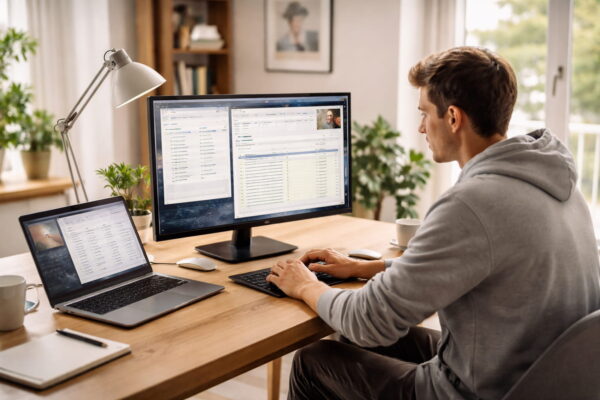
Ein Laptop ist praktisch und mobil, aber beim Display musst du fast immer Kompromisse machen. Die Bildschirmgröße ist begrenzt, die Ergonomie oft nicht ideal. Das kann auf Dauer anstrengend werden.
Mit einem externen Monitor schaffst du dir mehr Arbeitsfläche. Du kannst Programme nebeneinander öffnen, Tabellen besser überblicken oder beim Schreiben komfortabler arbeiten. Auch bei der Bild- oder Videobearbeitung profitierst du von einer größeren Darstellung.
Ein weiterer Vorteil ist die Haltung. Wenn der Monitor auf Augenhöhe steht, sitzt du automatisch aufrechter. Das schont Nacken und Rücken. Dein Laptop wird dann eher zur Recheneinheit, während der Monitor die Hauptarbeit übernimmt.
Die richtige Bildschirmgröße und Auflösung wählen
Die Größe und Auflösung sind die wichtigsten Grundlagen. Sie bestimmen, wie viel du gleichzeitig sehen kannst und wie scharf Inhalte dargestellt werden.
Typische Größen für Laptop-Nutzer:
- 24 Zoll: kompakt, gut für kleinere Schreibtische
- 27 Zoll: sehr beliebt, viel Platz bei angenehmer Größe
- 32 Zoll: groß, ideal für viel Multitasking
Bei der Auflösung gilt:
- Full HD (1920 × 1080): ausreichend für einfache Aufgaben
- WQHD (2560 × 1440): mehr Platz, schärferes Bild
- 4K (3840 × 2160): extrem detailreich, viel Arbeitsfläche
Wichtig ist, dass Auflösung und Größe zusammenpassen. Ein 27-Zoll-Monitor mit WQHD wirkt deutlich schärfer als ein gleich großer Bildschirm mit Full HD.

- QHD-BILDER & HOHE LEISTUNG – 27″ Display mit 2560 x 1440 Auflösung, 144Hz Bildwiederholrate, 1ms MPRT Reaktionszeit, IPS-Panel, 16:9 Format und 178° Betrachtungswinkel für gestochen scharfe…
- FLÜSSIGES GAMING & ENTERTAINMENT – AMD FreeSync und VRR über HDMI 2.1 verhindern Screen-Tearing, während 350 cd/m² Helligkeit und 1500:1 Kontrastverhältnis lebendige, realistische Details…

Stand: 2.03.2026 um 11:21 Uhr / * = Affiliate Links / Bilder von der Amazon Product Advertising API
Panel-Technologie verstehen: IPS, VA oder OLED?
Das Panel entscheidet darüber, wie Farben, Kontrast und Blickwinkel wirken. Für viele Laptop-Nutzer ist IPS eine sehr gute Wahl.
IPS bietet stabile Blickwinkel und natürliche Farben. Das ist ideal für Office und Bildbearbeitung. VA-Panels punkten mit hohem Kontrast und kräftigem Schwarz, was Filme und Spiele eindrucksvoller macht.
OLED ist noch eine Stufe darüber. Hier leuchtet jedes Pixel selbst. Das sorgt für perfektes Schwarz und starke Farben. Allerdings sind OLED-Monitore teurer und nicht in jeder Größe verfügbar.
Für die meisten Nutzer ist ein guter IPS-Monitor die sichere und ausgewogene Lösung.
Anschlüsse und Kompatibilität: USB-C, HDMI, DisplayPort & Co.
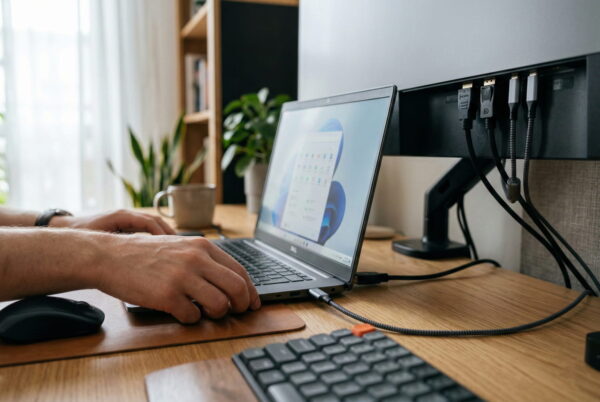
Bevor du dich für ein Modell entscheidest, solltest du auf die Anschlüsse achten. Dein Monitor muss zu deinem Laptop passen.
Wichtige Schnittstellen sind:
- HDMI: weit verbreitet, einfach nutzbar
- DisplayPort: technisch stark, oft bei leistungsfähigen Geräten
- USB-C: besonders praktisch
USB-C ist für Laptop-Nutzer interessant, weil ein einziges Kabel Bildsignal, Daten und Strom übertragen kann. Das bedeutet: Du verbindest dein Notebook mit einem Kabel, und es wird gleichzeitig geladen.
Achte darauf, ob dein Laptop USB-C mit Display-Ausgabe unterstützt. Nicht jeder USB-C-Anschluss kann auch ein Bildsignal übertragen.
Ergonomie und Flexibilität im Arbeitsalltag
Ein guter Monitor sollte sich an dich anpassen – nicht umgekehrt. Ergonomische Funktionen sind daher wichtiger, als viele denken.
Praktisch sind:
- Höhenverstellung
- Neigbarkeit
- Drehfunktion
- Pivot (Hochformat)
Gerade wenn du viel schreibst oder programmierst, kann das Hochformat sinnvoll sein. Für lange Arbeitstage ist eine flexible Einstellung Gold wert.
Alternativ kannst du auch eine Monitorhalterung nutzen. Damit lässt sich der Bildschirm noch freier positionieren. So richtest du dir einen Arbeitsplatz ein, der wirklich zu dir passt.
Bildqualität im Detail: Helligkeit, Farbraum und Bildwiederholrate
Neben Größe und Panel spielen weitere Werte eine Rolle. Die Helligkeit wird in Candela pro Quadratmeter angegeben. Für normale Innenräume reichen 250 bis 350 cd/m².
Der Farbraum ist wichtig, wenn du Fotos oder Videos bearbeitest. Ein Monitor mit guter sRGB-Abdeckung sorgt für realistische Farben.
Die Bildwiederholrate gibt an, wie oft das Bild pro Sekunde aktualisiert wird. 60 Hz sind Standard und für Office völlig ausreichend. Wenn du spielst, können 120 Hz oder 144 Hz für ein flüssigeres Bild sorgen.
Überlege dir also, wie du den Monitor hauptsächlich nutzen willst.
Einsatzbereiche im Vergleich: Office, Kreativarbeit, Gaming und Multitasking
Je nach Nutzung unterscheiden sich die Anforderungen deutlich.
Für Office und Studium zählen:
- scharfes Bild
- gute Ergonomie
- angenehme Helligkeit
Für Kreativarbeit sind wichtig:
- hohe Auflösung
- gute Farbdarstellung
- möglichst genaue Kalibrierung
Für Gaming spielen folgende Punkte eine Rolle:
- hohe Bildwiederholrate
- niedrige Reaktionszeit
- eventuell Adaptive Sync
Wenn du viel multitaskst, ist vor allem die Kombination aus Größe und Auflösung entscheidend. Mehr Pixel bedeuten mehr Platz für Fenster und Programme.
Zusätzliche Features, die den Unterschied machen
Manche Monitore bieten Extras, die im Alltag sehr hilfreich sein können.
Dazu gehören:
- integrierte Lautsprecher
- USB-Hub
- KVM-Switch
- Blaulichtfilter
- integrierte Docking-Funktion
Ein integrierter USB-Hub spart dir zusätzliche Kabel auf dem Schreibtisch. Ein KVM-Switch ist praktisch, wenn du zwei Geräte mit einer Tastatur und Maus steuern willst.
Gerade für Laptop-Nutzer kann ein Monitor mit Docking-Funktion interessant sein. Dann wird der Bildschirm zum zentralen Anschlusspunkt für dein gesamtes Setup.
FAQ: Häufige Fragen zum Monitor für Laptop-Nutzer
Kann ich zwei externe Monitore an meinen Laptop anschließen?
Das hängt von deinem Laptop und den vorhandenen Anschlüssen ab. Viele moderne Geräte unterstützen zwei externe Displays, besonders über USB-C mit DisplayPort-Unterstützung oder über eine Dockingstation. Wichtig ist, dass die Grafikeinheit deines Laptops mehrere Monitore gleichzeitig ansteuern kann.
Verliert mein Laptop an Leistung, wenn ich einen großen Monitor anschließe?
Ein externer Monitor belastet vor allem die Grafikeinheit. Für Office-Arbeiten merkst du davon in der Regel nichts. Bei 4K-Auflösung oder Gaming kann die Leistung allerdings stärker beansprucht werden, besonders bei älteren Geräten.
Ist ein Curved-Monitor für Laptop-Nutzer sinnvoll?
Curved-Monitore können bei großen Bildschirmdiagonalen das Blickfeld angenehmer gestalten. Bei 24 oder 27 Zoll ist der Effekt meist gering. Für reines Office ist ein flacher Monitor oft die bessere und günstigere Wahl.
Brauche ich eine separate Dockingstation?
Nicht zwingend. Wenn dein Monitor USB-C mit Ladefunktion und integriertem Hub bietet, kann er eine Dockingstation ersetzen. Hast du jedoch mehrere Geräte oder viele Peripheriegeräte, kann eine separate Dockingstation sinnvoll sein.
Wie wichtig ist eine Hardware-Kalibrierung für normale Nutzer?
Für alltägliche Aufgaben ist sie nicht nötig. Wenn du jedoch professionell mit Fotos oder Videos arbeitest, kann eine präzise Kalibrierung helfen, Farben korrekt darzustellen. Für Office und Studium reicht ein gut voreingestellter Monitor völlig aus.
Fazit: So holst du mehr aus deinem Laptop heraus
Ein externer Monitor kann deinen Laptop-Arbeitsplatz komplett verändern. Du bekommst mehr Übersicht, bessere Ergonomie und oft eine deutlich höhere Bildqualität. Wichtig ist, dass du nicht nur auf Größe oder Preis schaust, sondern dein eigenes Nutzungsverhalten berücksichtigst.
Frag dich ehrlich: Arbeitest du viel mit mehreren Fenstern, bearbeitest du Fotos oder spielst du regelmäßig? Danach solltest du Auflösung, Panel und Bildwiederholrate auswählen. Auch die Anschlüsse entscheiden darüber, wie bequem dein Setup später ist.
Technik entwickelt sich ständig weiter. Neue Standards wie leistungsfähige USB-C-Docks oder OLED-Panels werden immer verbreiteter. Probier ruhig aus, was zu dir passt. Wenn du deinen Arbeitsplatz bewusst planst, wird dein Laptop mit dem richtigen Monitor zu einer echten Arbeitszentrale.