✅ Zuletzt geprüft am
Kennst du das? Du drückst die Maustaste für den perfekten Headshot oder setzt zum finalen Überholmanöver an – doch auf dem Bildschirm passiert die Action einen Bruchteil einer Sekunde zu spät. In der Welt des Gamings ist dieser unsichtbare Gegner als Input Lag bekannt. Er ist der stille Skill-Killer, der den Unterschied zwischen Sieg und Niederlage ausmacht.
Obwohl wir heute auf High-End-PCs und Konsolen zocken, bleibt die Latenz eine der größten Herausforderungen für ein flüssiges Spielerlebnis. In diesem Guide tauchen wir tief in die Materie ein. Du erfährst heute nicht nur, was sich hinter dem Begriff verbirgt, sondern auch, wie du dein Setup optimierst.
Wir zeigen dir, wie du jede Millisekunde aus deinem Monitor herausholst, damit deine Befehle ohne Verzögerung im Spiel landen.
Was ist Input Lag eigentlich genau?
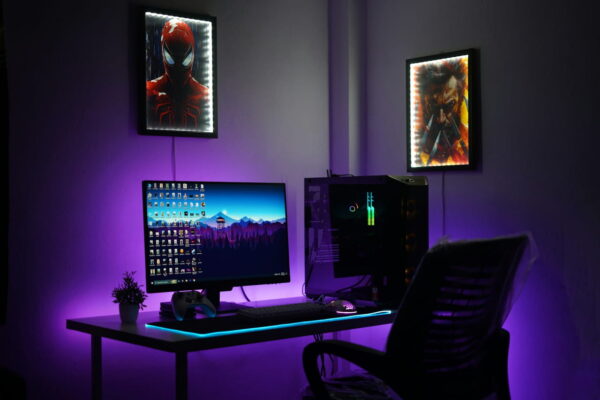
Wenn wir über Input Lag sprechen, meinen wir die Zeitspanne, die vergeht, während ein Signal deinen Controller oder deine Maus verlässt, vom PC verarbeitet wird und schließlich als Pixel-Veränderung auf deinem Monitor erscheint. Es ist also die gesamte Verzögerungskette deines Systems.
Viele Gamer verwechseln diesen Begriff oft mit der Reaktionszeit (G2G) eines Monitors. Während die Reaktionszeit nur beschreibt, wie schnell ein Pixel seine Farbe wechseln kann, umfasst der Input Lag den gesamten Weg des Signals. Man spricht hierbei oft vom sogenannten „End-to-End Latency“.
Stell dir vor, dein Computer ist ein Postamt. Der Input Lag ist die Zeit vom Einwurf des Briefes bis zum Moment, in dem der Empfänger ihn liest. Je kürzer diese Kette ist, desto direkter fühlt sich das Spiel an.
Die Reise des Signals: Warum Verzögerungen entstehen
Um den Input Lag zu minimieren, musst du verstehen, wo er entsteht. Das Signal durchläuft mehrere Stationen, bevor du das Ergebnis siehst:
- Eingabegerät: Deine Maus oder Tastatur braucht Zeit, um den Klick zu registrieren.
- PC-Verarbeitung: Die CPU berechnet die Spiellogik, die GPU rendert das Bild.
- Buffer: Das fertige Bild wartet im Grafikspeicher auf die Ausgabe.
- Display-Verarbeitung: Der Monitor empfängt das Signal und berechnet die Darstellung.
- Panel-Reaktion: Die Kristalle im Monitor richten sich physisch aus.
Jeder dieser Schritte fügt ein paar Millisekunden hinzu. In kompetitiven Shootern wie Counter-Strike 2 oder Valorant summieren sich diese Werte schnell auf einen spürbaren Nachteil.
Warum dein Monitor die wichtigste Rolle spielt
Der Monitor ist oft der größte Flaschenhals in Sachen Input Lag. Moderne Gaming-Monitore sind darauf ausgelegt, die interne Signalverarbeitung so gering wie möglich zu halten. Fernseher hingegen nutzen oft komplexe Bildverbesserer, die das Bild zwar schöner machen, aber die Latenz massiv erhöhen.
Die Bedeutung der Bildwiederholfrequenz (Hz)
Ein Monitor mit 144Hz oder 240Hz aktualisiert das Bild wesentlich häufiger als ein Standard-Modell mit 60Hz. Das reduziert nicht nur das Tearing, sondern halbiert rechnerisch auch die Zeit, bis ein neues Bild angezeigt werden kann.
Der „Game Mode“ – Dein bester Freund
Wenn du an einem TV zockst, aktiviere unbedingt den Game Mode. Dieser schaltet unnötige Post-Processing-Algorithmen ab und senkt den Input Lag oft von über 50ms auf unter 10ms. Das ist der einfachste Trick, um sofort besser zu performen.
Hardware-Tipps: So minimierst du den Input Lag am PC
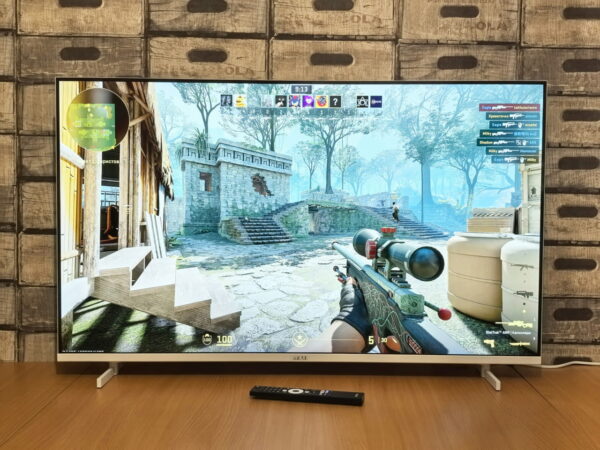
Dein Rechner bietet viele Stellschrauben, um die Verzögerung zu drücken. Hier sind die effektivsten Methoden für dein Setup:
- NVIDIA Reflex & AMD Anti-Lag: Diese Technologien synchronisieren CPU und GPU, um die Warteschlange der Bilder (Render Queue) zu eliminieren. Aktiviere sie in den Spieleinstellungen.
- V-Sync ausschalten: Vertikale Synchronisation verhindert zwar Bildreißen, verursacht aber massiven Input Lag, da das Bild künstlich zurückgehalten wird.
- Hohe Frameraten erzielen: Je mehr FPS (Frames per Second) deine Grafikkarte liefert, desto aktueller ist das Bild, das an den Monitor gesendet wird.
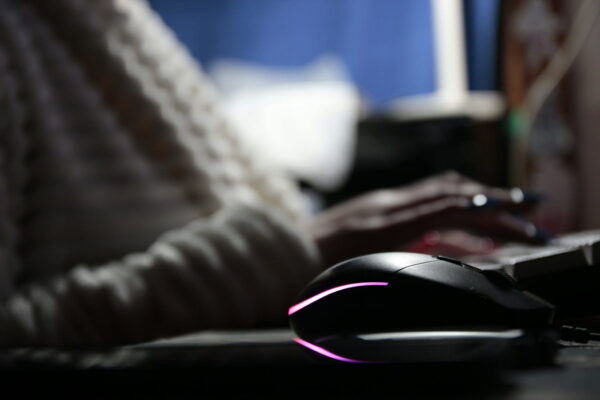
- Polling Rate der Maus: Stelle sicher, dass deine Maus mit mindestens 1000Hz taktet. Das bedeutet, dass sie 1000 Mal pro Sekunde ihre Position an den PC meldet.
Pro-Tipp: Nutze im Spiel den „Full Screen“ Modus statt „Windowed Borderless“. Windows legt im Fenstermodus oft einen eigenen Buffer über das Spiel, was zusätzliche Latenz erzeugt.
Unsere Hardware-Empfehlungen: Minimale Latenz für maximale Performance
Wenn du keine Lust auf langes Suchen hast, haben wir hier drei Geräte herausgesucht, die in Tests durch extrem niedrigen Input Lag glänzen:

- 27 Zoll Monitor mit 120 Hz (OC): Das FHD IPS-Panel sorgt für flüssige Videos und ein klares Bild – optimal für Casual Gaming und Entertainment
- 120 Hz Monitor mit eins ms MPRT: Dank SmoothMotion-Technologie werden Tracing-Effekte reduziert – geeignet für schnelle Szenen und präzise Darstellung

- 24 Zoll Monitor für flüssige Bilder: Erleben Sie ruckelfreie Videos und Casual Gameplay mit dem 238? FHD IPS-Panel und 120 Hz(OC) Bildwiederholrate
- Gaming Monitor mit SmoothMotion: Genießen Sie gestochen scharfe und klare Videowiedergabe und tägliche Nutzung dank SmoothMotion-Technologie und eins ms MPRT

- SCHNELLE IPS-BILDQUALITÄT, FRAMELESS GAMING – MSI Rapid IPS-Panel-Monitore bieten super Farbintensität und einen 178°-Betrachtungswinkel. Das „rahmenlose“ Design macht die Rahmen zwischen den…
- 24,5 Zoll FHD, 180 Hz – Ein Full-HD-Rapid-IPS-Panel (16:9-Seitenverhältnis) mit 1920 x 1080 Pixeln und einer hohen Bildwiederholungsrate von 180 Hz (Adaptive-Sync) sowie einer super schnellen…
Stand: 8.10.2026 um 19:57 Uhr / * = Affiliate Links / Bilder von der Amazon Product Advertising API
Messung: Wie viel Input Lag ist zu viel?
Du fragst dich sicher: Ab wann merke ich die Verzögerung überhaupt? Das Empfinden ist subjektiv, aber es gibt Richtwerte in der Gaming-Community:
- Unter 15ms: Exzellent. Das ist der Standard für Profi-Gamer und High-End-Monitore.
- 15ms bis 30ms: Sehr gut. Die meisten Spieler werden hier keinen Unterschied bemerken.
- 30ms bis 50ms: Akzeptabel für Singleplayer-Spiele, aber grenzwertig für schnelle Shooter.
- Über 50ms: Deutlich spürbar. Das Spiel fühlt sich „schwammig“ an und deine Performance leidet.
Um deinen eigenen Input Lag zu testen, gibt es spezielle Hardware wie das NVIDIA LDAT Tool. Für den Heimgebrauch reichen jedoch oft Berichte von Testseiten wie RTINGS, die professionelle Messungen für fast jedes Monitor-Modell durchführen.
Pro-Tipp: Technik vs. Biologie
Wusstest du, dass die durchschnittliche menschliche Reaktionszeit bei etwa 200 bis 250 Millisekunden liegt? Das klingt viel im Vergleich zu den 10 ms deines Monitors.
Aber Vorsicht: Diese Zeiten addieren sich! Wenn dein System einen hohen Input Lag von 50 ms hat, reagierst du insgesamt erst nach 300 ms statt nach 210 ms. In schnellen Shootern wie Valorant oder Apex Legends ist das eine Ewigkeit – du bist bereits besiegt, bevor dein Klick im Spiel registriert wird. Ein latenzarmes Setup kompensiert also nicht deine Biologie, sondern gibt dir den Spielraum, dein volles Potenzial auszuschöpfen.
Software-Optimierung: Windows für Gamer einstellen
Nicht nur die Hardware, auch dein Betriebssystem kann den Input Lag beeinflussen. Mit ein paar Klicks optimierst du Windows für maximale Reaktionsgeschwindigkeit:
- GPU-Beschleunigte Hardwareplanung: Suche in den Windows-Einstellungen nach „Grafikeinstellungen“ und aktiviere diese Option. Sie reduziert die Latenz bei der Aufgabenverteilung zwischen CPU und GPU.
- Energiesparplan: Stelle deinen PC auf „Höchstleistung“. Das verhindert, dass die CPU zwischendurch runtertaktet und so kleine Ruckler verursacht.
- Hintergrundprozesse minimieren: Programme wie Browser oder unnötige Launcher fressen CPU-Zyklen. Schließe alles, was du während des Zockens nicht brauchst.
Diese kleinen Justierungen fühlen sich einzeln vielleicht unbedeutend an. In der Summe sorgen sie jedoch für ein deutlich direkteres Spielgefühl, das dich in brenzligen Situationen rettet.
FAQ: Häufig gestellte Fragen zum Thema Input Lag
Hilft ein teures HDMI- oder DisplayPort-Kabel gegen Input Lag?
In der Regel nein. Solange das Kabel den erforderlichen Standard (z. B. HDMI 2.1 für 4K/120Hz) unterstützt und keine Defekte aufweist, hat die Qualität des Kabels keinen Einfluss auf die Verzögerung. Ein „High-End-Goldkabel“ wird die Signallaufzeit nicht messbar verkürzen. Wichtiger ist, dass die Bandbreite für die gewählte Bildwiederholfrequenz ausreicht.
Ist Input Lag das Gleiche wie die Reaktionszeit?
Nein, das sind zwei verschiedene Paarschuhe. Die Reaktionszeit (oft als GtG – Grey to Grey angegeben) beschreibt nur, wie schnell ein Pixel auf dem Monitor seine Farbe wechseln kann. Der Input Lag hingegen misst die gesamte Zeitspanne vom Tastendruck bis zur sichtbaren Änderung auf dem Bildschirm. Ein Monitor kann eine extrem schnelle Reaktionszeit haben, aber dennoch einen hohen Input Lag aufweisen.
Verursachen kabellose Mäuse und Tastaturen mehr Input Lag?
Früher war das ein großes Problem, doch moderne kabellose Gaming-Peripherie (z. B. mit Logitechs Lightspeed– oder Razers Hyperspeed-Technologie) ist heute genauso schnell wie kabelgebundene Geräte. Der Unterschied liegt oft im Bereich von Mikrosekunden und ist für das menschliche Auge oder die spielerische Leistung nicht mehr wahrnehmbar.
Kann Software den Input Lag wirklich senken?
Ja, absolut. Tools wie NVIDIA Reflex oder AMD Anti-Lag greifen direkt in die Render-Pipeline der Grafikkarte ein. Sie verhindern, dass sich Bilder in einer Warteschlange (Render Queue) stauen. Dadurch wird das aktuellste berechnete Bild sofort an den Monitor gesendet, was die Systemlatenz in unterstützten Spielen spürbar reduziert.
Fazit: Weniger Lag, mehr Skill
Der Kampf gegen den Input Lag ist ein wesentlicher Teil der Gaming-Optimierung. Während du deine menschliche Reaktionszeit nur schwer trainieren kannst, lässt sich die Technik deines Setups messbar verbessern.
Zusammenfassend lässt sich sagen: Achte auf einen Monitor mit hoher Herz-Zahl, deaktiviere V-Sync und nutze moderne Tools wie NVIDIA Reflex. Wenn dein System so schnell reagiert, wie deine Gedanken, steht deinem Aufstieg in der Rangliste nichts mehr im Weg.
Dein nächster Schritt: Prüfe jetzt in deinen Spieleinstellungen, ob V-Sync aktiviert ist und schalte es aus. Du wirst den Unterschied sofort spüren! Hast du Fragen zu einem speziellen Monitor? Schreib es uns in die Kommentare!